프로젝트/글로벌 규칙으로 AI 통제:
Cursor는 AI의 동작을 세밀하게 조정하기 위한 규칙 설정을 지원합니다. 프로젝트 루트에 .cursor/rules 파일을 생성하면 해당 프로젝트에 국한된 지속적 프롬프트 지침을 제공할 수 있습니다 . 예컨대 .cursor/rules에 *“타입스크립트에서 any 대신 엄격한 타입을 사용하라”*는 규칙을 써두면, AI가 코드를 생성할 때 이 지침을 항상 고려하게 되어 코딩 스타일의 일관성을 높일 수 있습니다 . 이 규칙 파일은 **버전 관리(공동 저장소 공유)**가 가능하므로 팀원 모두 같은 규칙을 적용받게 되어 협업에 유리합니다 . 프로젝트 규칙 외에, Cursor Settings > Rules for AI 메뉴에서 사용자 전역 규칙을 지정할 수도 있습니다. 여기에는 본인이 선호하는 답변 형태나 어조를 지정할 수 있는데 (예: “간결하고 핵심만 답변하기”, “가능하면 대안을 함께 제시하기” 등), 이러한 프리프롬프트(pre-prompt) 지침을 설정해 두면 AI의 응답 태도가 일관되고 만족스럽게 조정됩니다
컨텍스트 관리 최적화:
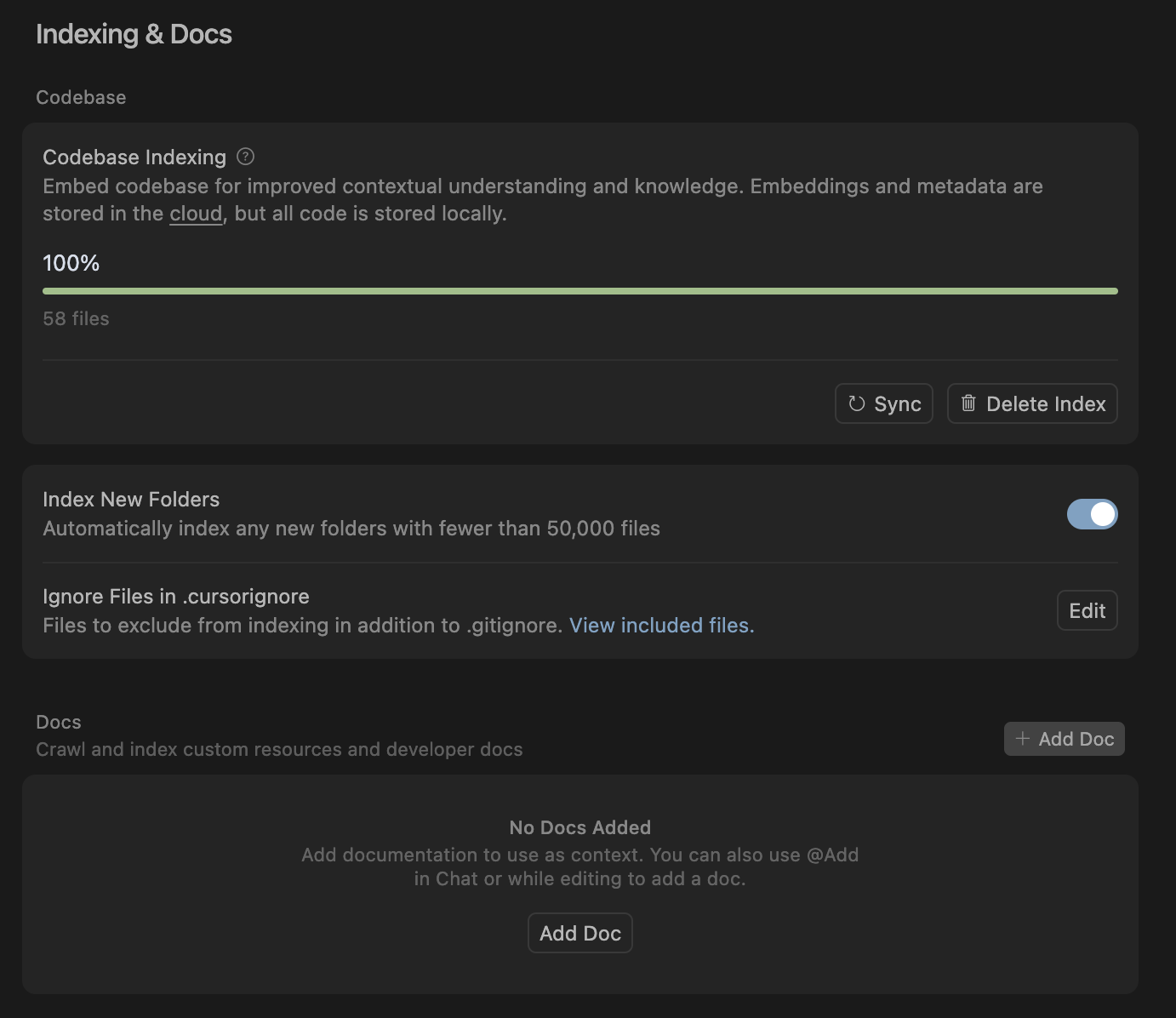
Cursor의 AI는 프로젝트의 코드베이스 인덱스를 활용해 답변을 구성합니다. 따라서 파일을 대규모로 추가/삭제하거나 리팩토링한 후에는 Settings > Resync Index 기능으로 코드베이스 인덱스를 재동기화해주는 것이 좋습니다 . 인덱스가 오래되면 AI가 이미 삭제된 파일을 참고하는 등 부정확한 제안을 할 수 있으므로, 적절히 갱신해 최신 코드 기준으로 AI가 동작하도록 유지합니다. 또, 열려 있는 파일만 컨텍스트에 추가하는 습관을 들이면 AI가 불필요한 부분에 집중하지 않고 정확히 현재 작업 중인 맥락만 참고하게 됩니다 . 사용하지 않는 탭은 닫고 필요한 파일만 열어두는 것이 좋으며, Cursor의 “Reference Open Editors” 기능으로 현재 열린 파일들을 한 번에 AI 컨텍스트로 추가할 수도 있습니다. (추가+ 필요하다면 컨택스트에 활용될만한 Custom 문서들을 추가할 수 있음.
Notepad(노트패드) 활용:
Notepad = “팀 지식·규칙·템플릿을 모아 @로 즉시 불러오는 Cursor 전용 워크플로우 가속기”
자주 반복해서 사용하는 프롬프트나 설명이 있다면 Cursor의 Notepad 기능을 사용해 저장해둘 수 있습니다. 예를 들어 **“새 API 라우트 추가 방법”**이나 환경 설정 방법 등을 노트패드로 만들어 두면, 나중에 AI에게 같은 내용을 설명할 필요 없이 불러와서 참고시키는 식으로 활용 가능합니다 . 이는 팀 내 지식 공유나 자주 하는 Q&A를 축적하는 데에도 유용합니다. 노트패드는 일종의 프롬프트 스니펫 저장소로 생각하면 되며, 필요할 때 호출하여 AI 대화에 삽입함으로써 시간을 절약할 수 있습니다
시나리오 구체적 예시
| 동적 보일러플레이트 | @ReactCrudTemplate 호출 → 컴포넌트·API·테스트 파일 뼈대 자동 생성 |
| 아키텍처 문서화 | @BackendDesign Notepad에 DDD 계층, 데이터 흐름, 시퀀스 다이어그램 첨부 |
| 개발 가이드라인 | @CodeStyle Notepad에 ESLint 규칙, 커밋 메시지 규칙, PR 체크리스트 저장 |
✅ 포함하기 좋은 내용
- 장기적으로 유지할 팀 규칙·표준
- 자주 재참조하는 설계 결정
- 반복적으로 쓰는 코드 스니펫/템플릿
🚫 피해야 할 내용
- 일회성 메모, 임시 아이디어
- Git 으로 버전 관리해야 할 소스 코드
- 비밀번호·API 키 같은 민감 정보
- 매일 변하는 가변적인 수치·로그
예시 스니펫
# API Development Guidelines
...
@api-specs.yaml   ← OpenAPI 스펙 파일 연결
@auth-flow.md     ← 인증 흐름 상세 문서 연결
모델 및 모드 선택:
Cursor는 자체 개발한 AI 모델(예: Cursor Code LLM)뿐만 아니라 GPT-4 등 여러 모델을 옵션으로 제공하며, 모델 전환이 가능합니다 . 작업 상황에 따라 보다 긴 맥락 처리가 필요하면 Max 모드를 고려하세요. Max Mode는 Cursor의 고급 AI 모드로, 일반 모드보다 훨씬 큰 컨텍스트 윈도우와 더 많은 연산을 수행해줍니다 . 예를 들어 Max Mode에서는 한 번에 최대 200개의 툴 호출, 최대 750라인의 파일 읽기 등이 가능하여 대용량 코드베이스도 처리할 수 있습니다 . 다만 그만큼 응답 시간이 길어질 수 있으므로, 방대한 코드 리팩토링이나 분석을 할 때만 사용하고 일상적인 편집에는 기본 모드를 쓰는 등 균형 있게 활용합니다. (Max Mode는 Pro 요금제에서 지원되는 기능일 수 있으니 사용 전에 플랜을 확인하세요.)
Cursor Background Agent
Background Agent는 원격 Ubuntu 기반 머신에서 비동기적으로 코드를 수정·실행하도록 “에이전트”를 생성해 두고, 진행 상황을 실시간 확인하거나 중간에 직접 접속·개입할 수 있게 해 주는 Cursor-전용 기능입니다.
로컬 IDE 부담 없이 긴 빌드·테스트 실행 · 🛠️ GitHub 브랜치 자동 분기·푸시가 가능함
시나리오활용 방법
| 대규모 테스트 | 긴 CI 스윗을 에이전트에게 위임 → 실패 항목 패치 → PR 자동 생성 |
| 멀티-서비스 레포 | Dockerfile + terminals로 각 서비스 watch 스크립트 병렬 구동 |
| 프롬프트-주도 리팩터링 | “모든 API 핸들러에 로깅 미들웨어 삽입” 등 반복 작업을 에이전트에게 일괄 실행 후 diff 검수 |
예시:
🎯 목표
1. 새 `GET /users/{id}/posts` 엔드포인트 구현
2. 기존 Jest 테스트 100% 통과
3. ESLint 오류 0

💻 작업 지침
- src/routes/userPosts.ts에 구현
- 실패 테스트 로그를 읽고 자동으로 수정
- 완료 후 `feat/user-posts` 브랜치에 푸시
테스트 탐색기 통합:
VS Code의 Testing 탭처럼 Cursor에서도 Test Explorer 확장을 통해 테스트 자동화 도구와 연계할 수 있습니다. 예를 들어 자바스크립트의 Jest, Python의 PyTest, Go의 Go Test 등에 대한 테스트 익스플로러 확장을 설치하면, 에디터 내에 테스트 목록과 실행/디버그 버튼이 생겨 각 테스트 케이스를 손쉽게 실행할 수 있습니다 . Cursor의 AI와 함께 이 기능을 활용하면, 실패한 테스트가 있을 때 해당 테스트를 선택하여 *“왜 실패했는지 분석하고 고쳐줘”*라고 질문하는 식의 워크플로우도 가능합니다. AI는 실패한 테스트의 에러 메시지와 관련 코드를 참고하여 원인을 추론하고 수정 제안을 할 수 있습니다. 또한, 대화 중에 @test 파일명 등을 사용해 특정 테스트 파일을 컨텍스트로 불러와 논의하면 AI가 더 정확히 문제를 파악합니다. 결국 테스트 도구의 통합 + AI의 분석 능력으로 테스트 작성-실행-수정 사이클을 빠르게 돌릴 수 있습니다.
자연어 코드 질문:
Cursor의 AI 코드base Q&A 기능은 생산성을 한 단계 끌어올립니다. 다른 사람이 작성한 방대한 코드베이스를 이해해야 할 때, AI 챗봇에 *“이 프로젝트의 인증 로직이 어디에서 처리돼?”*처럼 물어보면, Cursor가 전체 코드를 인덱스 검색하여 관련 파일과 코드를 찾아 답변합니다. 이때 AI는 해당 부분의 요약이나 핵심 구현을 설명해줄 수도 있어서, 일일이 코드를 열어보는 것보다 빠르게 개략을 파악할 수 있습니다. 또한 “함수 X의 역할은 뭐야?”, “모듈 Y와 Z의 관계를 설명해줘” 등 맥락을 요하는 질문도 가능하며, Cursor가 여러 파일을 참조해 종합적인 답변을 줄 때 개발자는 보다 쉽게 코드 구조를 이해할 수 있습니다. 만약 AI의 대답이 모호하다면 추가로 “좀 더 자세히 설명해줘”, “관련 클래스도 알려줘” 식으로 후속 질문을 하여 대화 형태로 탐색을 이어갈 수 있습니다. 이렇듯 코드에 대한 대화형 탐색은 신규 진입한 코드베이스나 복잡한 legacy 코드를 다룰 때 특히 유용합니다.
디자인/아키텍처 문서 연동:
프로젝트의 기술 문서나 다이어그램을 AI 컨텍스트에 포함시키는 것도 코드 탐색에 도움이 됩니다. Cursor의 @Docs 기능을 사용하면 특정 Markdown 문서나 디자인 다이어그램 설명을 등록해 둘 수 있으며 , AI가 답변 생성 시 해당 자료를 참고하게 할 수 있습니다. 예를 들어 시스템 아키텍처를 설명한 README.md를 @Docs → Add new doc으로 추가해두고, *“이 모듈의 설계 의도가 뭐야?”*라고 물으면 AI가 그 문서 내용을 바탕으로 답할 수 있습니다. 이 기능은 코드만으로 파악하기 어려운 설계 의도나 비즈니스 로직 배경까지 함께 고려하게 해주므로, 단순 코드 이상으로 깊은 이해가 필요할 때 적극 활용하면 좋습니다.
'AI tools' 카테고리의 다른 글
| AI Agent 검증의 논리와 기법 (0) | 2025.11.29 |
|---|---|
| Code execution with MCP: 더 효율적인 에이전트 구축을 위한 패러다임의 전환 (0) | 2025.11.29 |
| AI 에이전트의 장기 작업(Long-running Tasks)을 위한 하네스(Harness) 전략 (0) | 2025.11.28 |
| Cursor 사용 가이드 (0) | 2024.09.05 |
| Github Copilot 사용 가이드 (0) | 2024.06.13 |